
GA4 Click event tracking helps you understand what buttons, links, or elements users click on your WordPress website. With HT Easy GA4, you can easily monitor clicks on download buttons, newsletter signups, external links, or any clickable element to improve user experience and conversion rates.
Step-by-Step Setup #
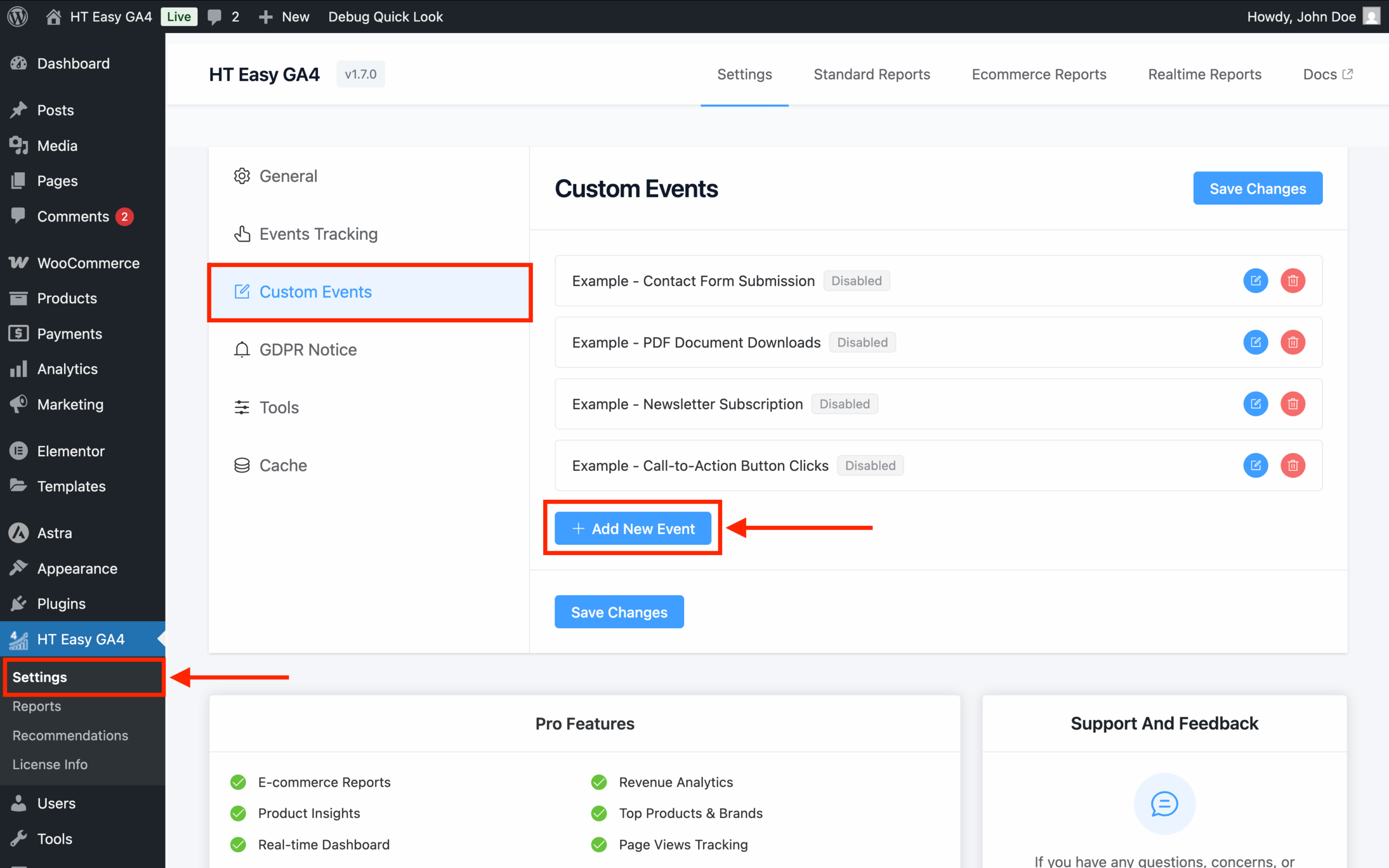
1. Access Custom Events #
- Go to WordPress Dashboard → HT Easy GA4 → Custom Events
- Click “Add New Event”
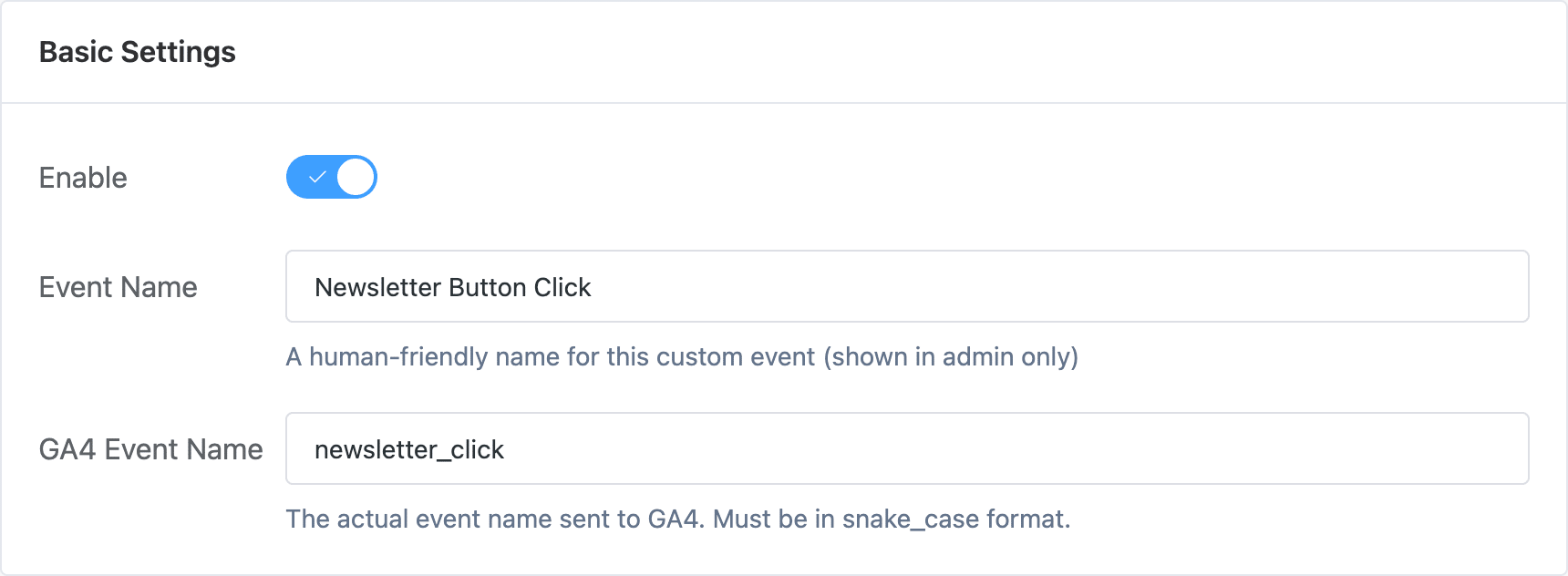
2. Basic Settings #
- Enable: Turn on the toggle
- Event Name: Descriptive name (e.g., “Newsletter Button Click”)
- GA4 Event Name: Use snake_case format (e.g.,
newsletter_click)
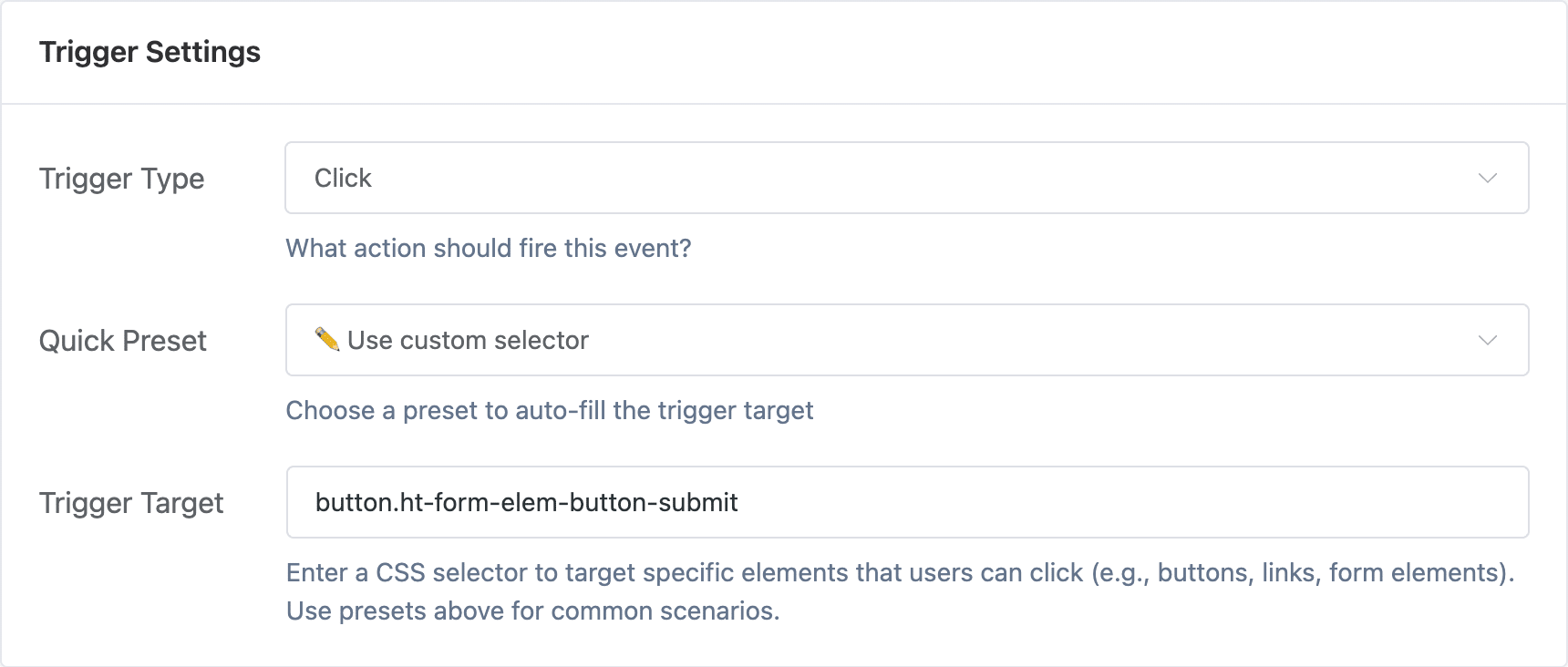
3. Trigger Settings #
- Trigger Type: Select “Click”
- Quick Preset: Choose “Use custom selector”
- Trigger Target: Enter CSS selector for the element
Common CSS Selectors:
#download-btn(element with ID).cta-button(elements with class)a[href*="pdf"](links containing “pdf”)
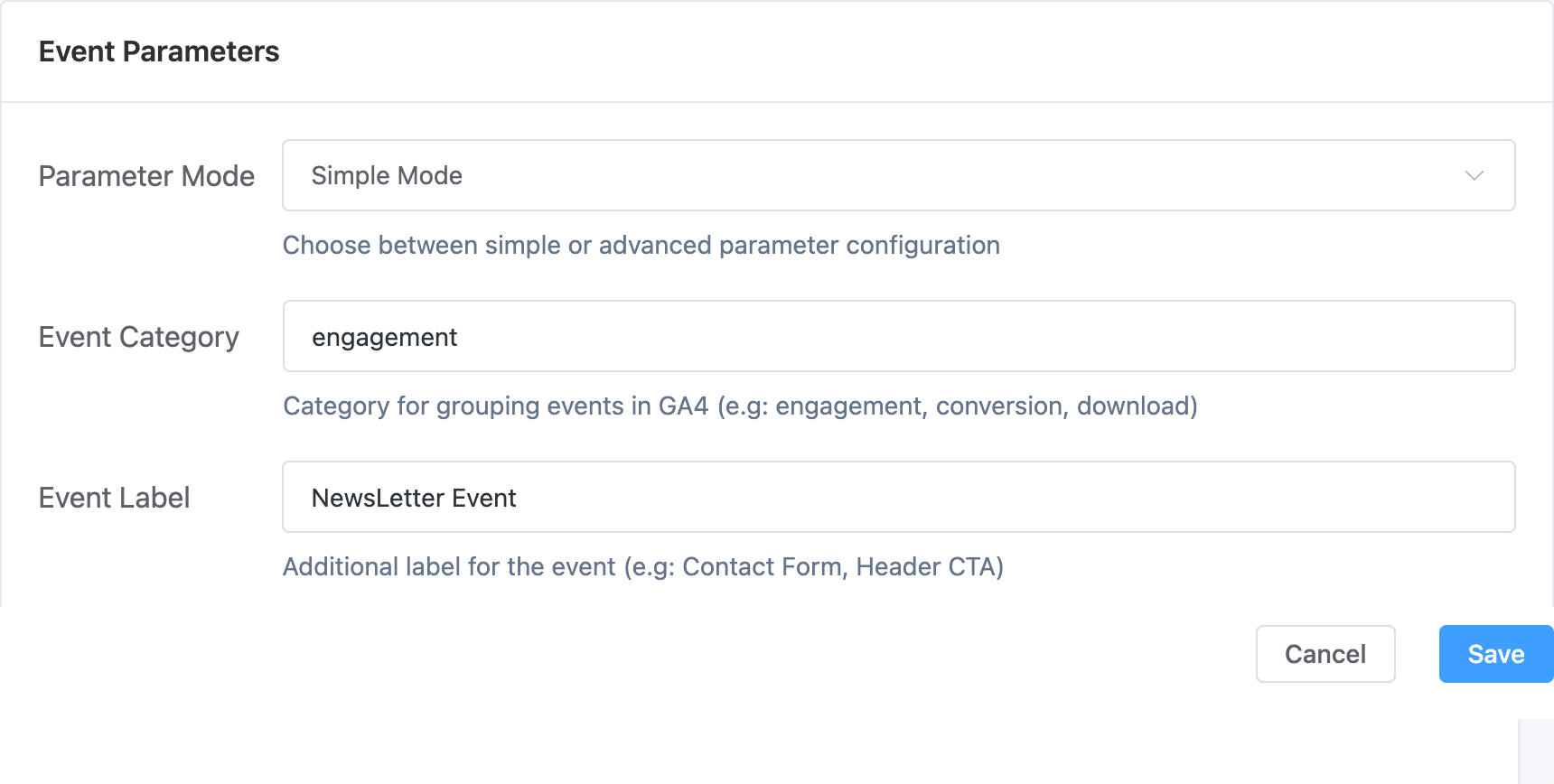
4. Event Parameters #
Simple Mode:
- Event Category:
engagement - Event Label: Descriptive label
- Event Value: Numeric value (optional)
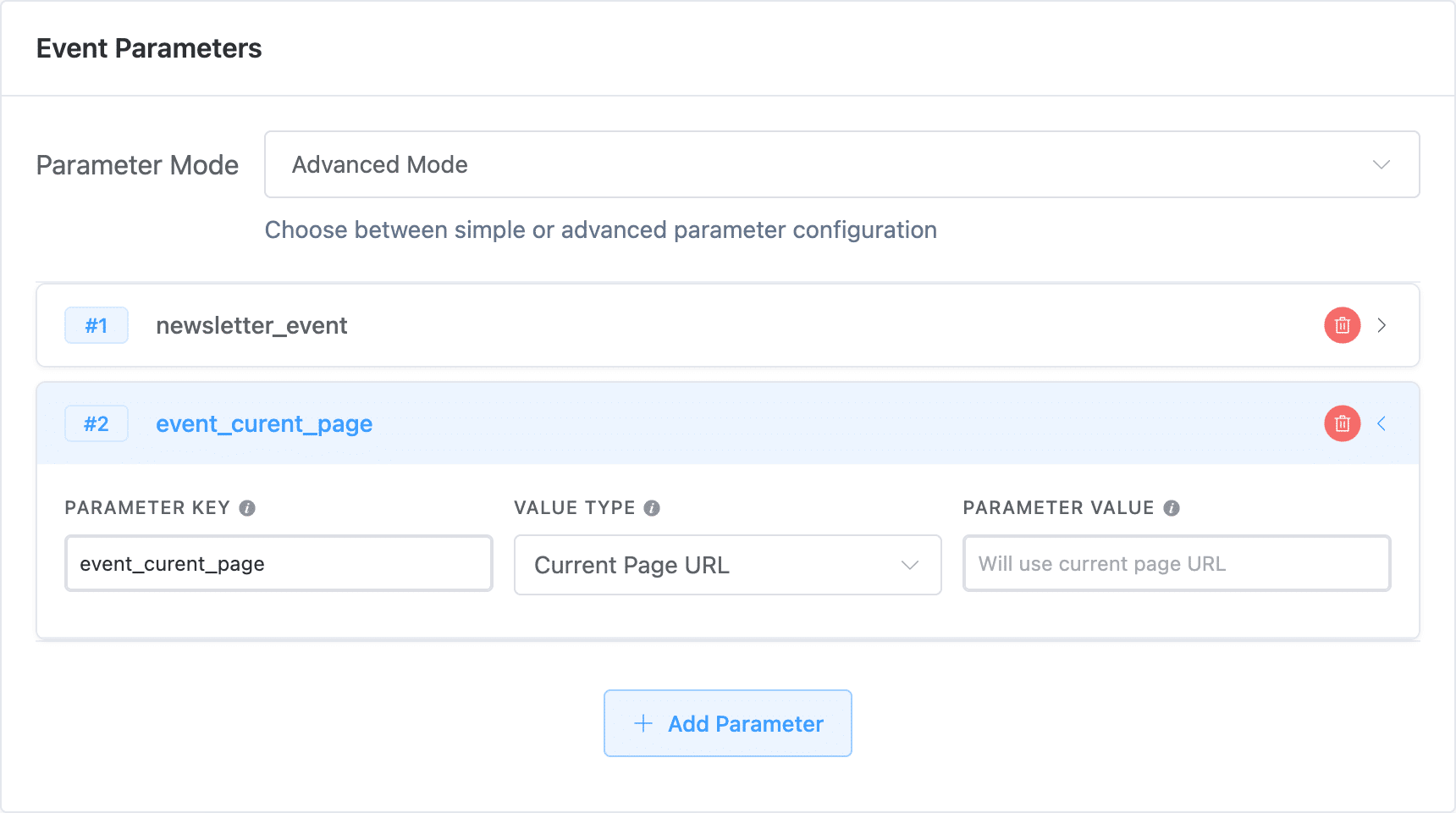
Advanced Mode Parameters:
- Static Text: Fixed text value
- Clicked Element Text: Text of the clicked element
- File Name from Href: Extract filename from link
- Current Page URL: Page where click happened
- Data Attribute: Custom data attributes
- Closest Section: Nearest section element
Example Setup #
Track PDF Downloads:
- Event Name: PDF Download
- GA4 Event Name:
pdf_download - Trigger Target:
a[href$=".pdf"] - Event Category:
download
Tips #
- Test CSS selectors in browser developer tools
- Use specific selectors to avoid unintended clicks
- Don't track every click – focus on meaningful interactions
- Use snake_case for GA4 event names


 OFF every WordPress plugin!